DELOBJ
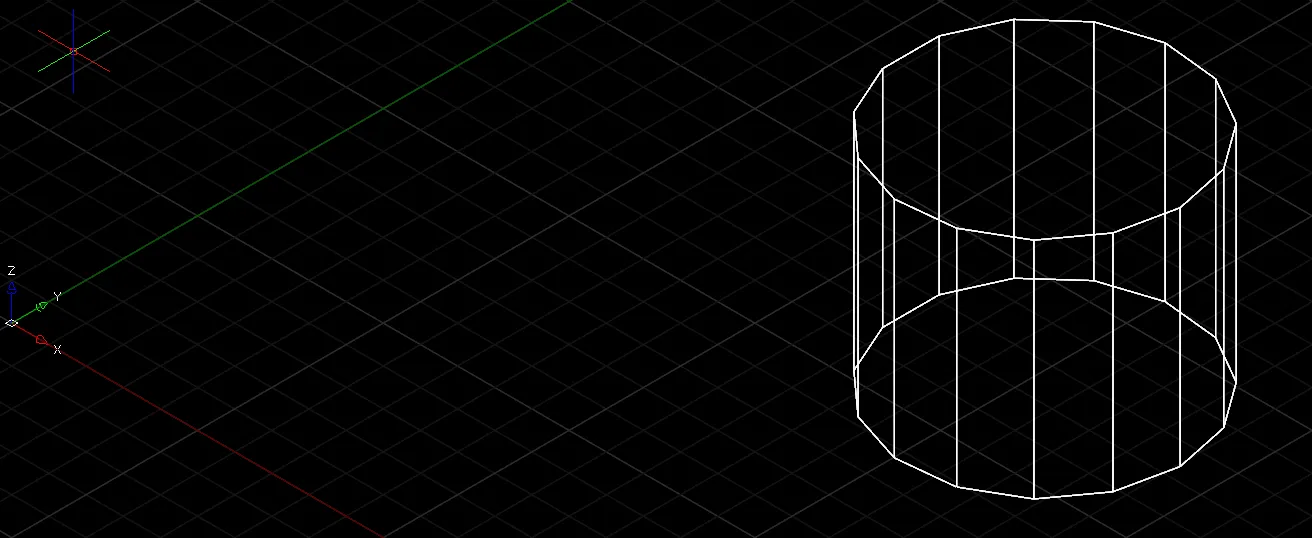
- 2D 객체를 사용하여 3D 객체를 생성할때 원본 유지 여부를 설정합니다.
- DELOBJ 명령어 확인을 위해 3D 객체를 생성하여 확인할 수 있습니다.
- 원활한 확인을 위해 도면에 X,Y,Z축이 다 보이도록 뷰큐브를 설정해야합니다.
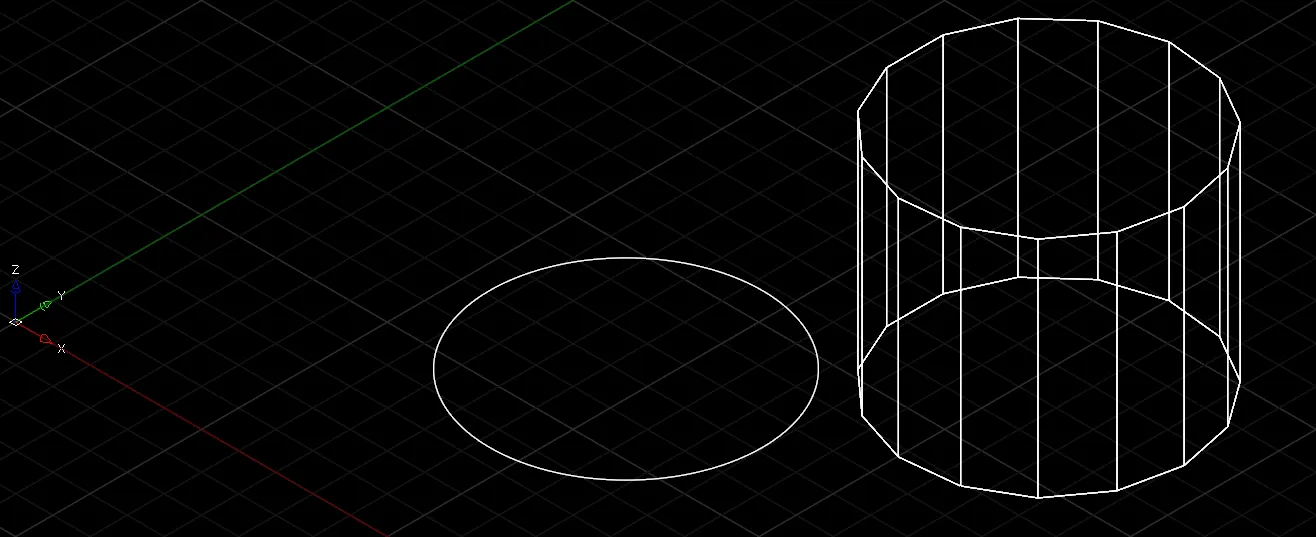
- DELOBJ = 0 : 원본 유지하기
- DELOBJ = 1 : 원본 삭제하기

1. 2D 객체를 사용하여 3D 객체를 생성하기 시연 영상
섹션 제목: “1. 2D 객체를 사용하여 3D 객체를 생성하기 시연 영상”1) 도면에 X,Y,Z축이 다 보이도록 우측 상단에 있는 뷰큐브를 설정합니다.
2) 닫힌 객체를 생성하기 위해 명령어 창에 “CIRCLE”을 실행하여 마우스 클릭으로 생성합니다.
3) 명령어 창에 “EXTRUDE”를 실행합니다.
4) 닫힌 객체인 원을 선택하고 ENTER나 SPACE BAR를 입력합니다.
5) 높이 지정을 위해 마우스 클릭후 Secont point를 Z축으로 마우스 커서를 위치시키고 클릭합니다.



2. 2D 객체를 유지하여 3D 객체를 생성하기 시연 영상
섹션 제목: “2. 2D 객체를 유지하여 3D 객체를 생성하기 시연 영상”1) 명령어 창에 “DELOBJ”를 실행합니다.
2) 값을 0으로 입력하고 ENTER나 SPACE BAR를 입력합니다.
3) 도면에 X,Y,Z축이 다 보이도록 우측 상단에 있는 뷰큐브를 설정합니다.
4) 닫힌 객체를 생성하기 위해 명령어 창에 “CIRCLE”을 실행하여 마우스 클릭으로 생성합니다.
5) 명령어 창에 “EXTRUDE”를 실행합니다.
6) 닫힌 객체인 원을 선택하고 ENTER나 SPACE BAR를 누릅니다.
7) 높이 지정을 위해 마우스 클릭후 Secont point를 Z축으로 마우스 커서를 위치시키고 클릭합니다.
8) 원 객체가 유지되어 있는지 확인하기 위해 명령어 창에 “MOVE”를 실행합니다.
9) 생성된 3D 객체를 선택하고 ENTER나 SPACE BAR를 입력합니다.
10) base point를 마우스로 클릭하고 이동할 Second point를 마우스로 클릭합니다.
3. 2D 객체를 삭제하여 3D 객체를 생성하기 시연 영상
섹션 제목: “3. 2D 객체를 삭제하여 3D 객체를 생성하기 시연 영상”1) 명령어 창에 “DELOBJ”를 실행합니다.
2) 값을 1로 입력하고 ENTER나 SPACE BAR를 입력합니다.
3) 도면에 X,Y,Z축이 다 보이도록 우측 상단에 있는 뷰큐브를 설정합니다.
4) 닫힌 객체를 생성하기 위해 명령어 창에 “CIRCLE”을 실행하여 마우스 클릭으로 생성합니다.
5) 명령어 창에 “EXTRUDE”를 실행합니다.
6) 닫힌 객체인 원을 선택하고 ENTER나 SPACE BAR를 누릅니다.
7) 높이 지정을 위해 마우스 클릭후 Secont point를 Z축으로 마우스 커서를 위치시키고 클릭합니다.
8) 원 객체가 삭제되어 있는지 확인합니다.